Hypothes.is comme outil collaboratif
Hypothes.is est une application web open source ayant pour objectif principal d’enrichir la lecture en ligne via des annotations collaboratives. En effet, l’application offre aux utilisateurs la possibilité de surligner ou d’annoter des pages web ou des documents PDF comme dans un livre, puis d’y lancer des discussions entre utilisateurs à partir même de ces annotations. Ces annotations peuvent être consultées par les utilisateurs du monde entier, via un canal Public par défaut, ou par un nombre de collaborateurs plus restreint, via la création simple et rapide de groupes collaboratifs privés.

L’application Hypothes.is s’ancre par ailleurs pleinement dans les enjeux académiques des Humanités Numériques en soutenant des pratiques de science ouverte, en favorisant la transparence des processus intellectuels et en offrant un support pour l’écriture critique collective. Intégrée aux environnements de recherche en ligne, Hypothes.is permet ainsi d’ancrer la lecture dans un dialogue actif, rigoureux et collaboratif — au service de la production et de la circulation du savoir.
Prise en main d’Hypothes.is
Dans l’ensemble, Hypothes.is est une application très facile à installer et à utiliser. Les points ci-dessous vous guideront de l’inscription/installation jusqu’à l’intégration du groupe privé Hypothes.is. Mais avant tout chose, pensez bien à vous créer un compte.
Installer l’extension sur votre machine
Aujourd’hui, la façon la plus simple d’accéder à Hypothes.is est de passer par son extension de navigateur. Voici quelques liens pour vous aider à installer ladite extension :
- Google Chrome (extension officielle) : Ajouter l’extension
- Firefox (extension non-officielle) : Ajouter l’extension
Une fois l’extension installée, rendez-vous sur la page à annoter puis activez Hypothes.is en cliquant sur l’icone de l’extension. Connectez-vous en cliquant sur “log-in” et voilà, Hypothes.is est prêt à être utilisé !
L’extension officielle de Hypothes.is est aussi disponible sur l’ensemble des navigateurs étant basés sur Chromium (Microsoft Edge, Opéra, Brave, …).
À contrario, pour Safari, aucune extension officielle ou officieuse n’existe pour le moment.
Commencer à annoter
Une fois connecté à Hypothes.is, l’interface ouverte et le groupe rejoint, il est temps de commencer à annoter !
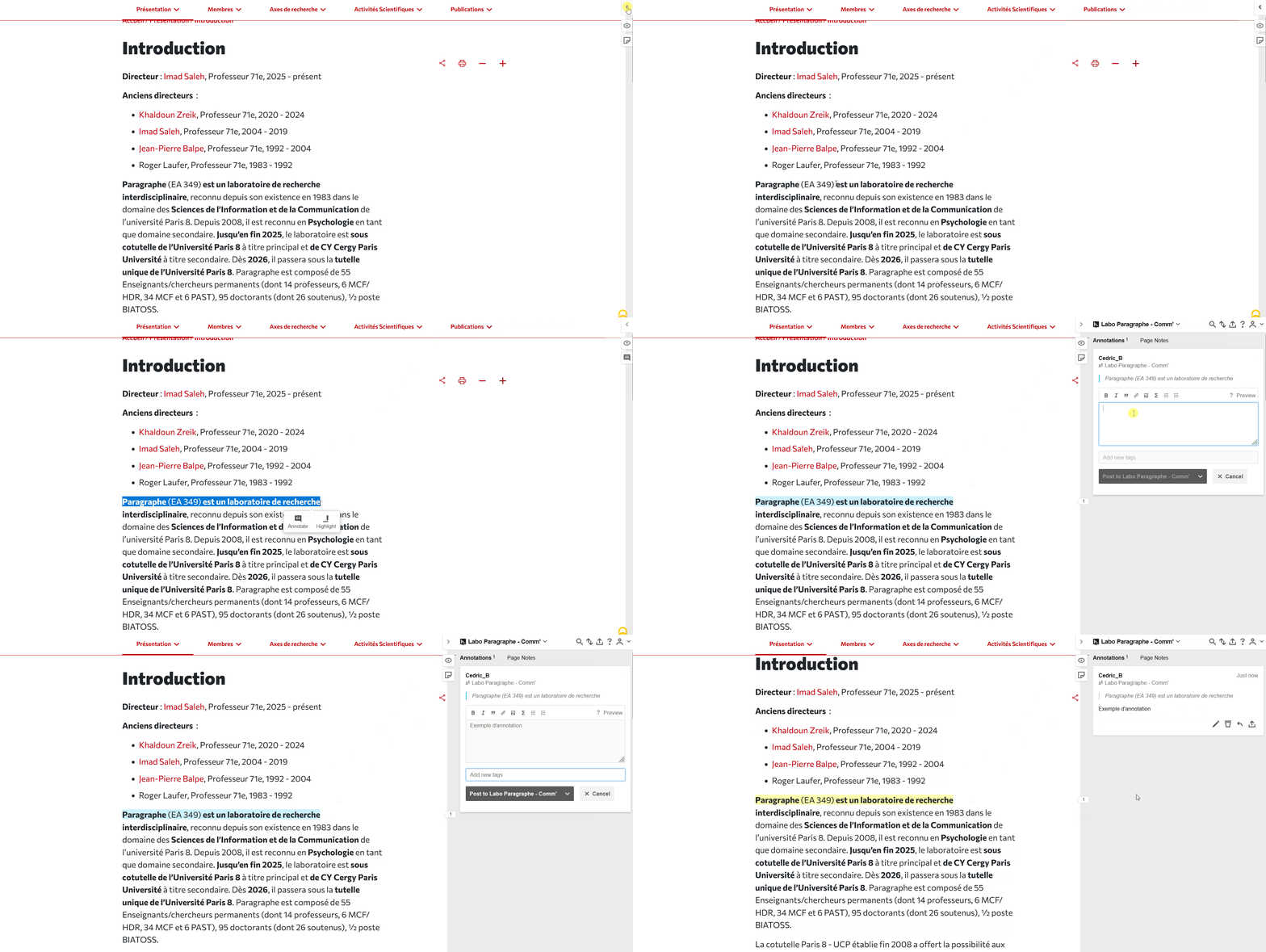
Description du GIF étape par étape :
Étape n°1 : D’abord, assurez-vous que Hypothes.is est bien lancé en vérifiant si le menu à droite de l’écran peut s’ouvrir. Si ce n’est le cas, cliquez sur l’icone de l’extension pour la démarrer.
Étape n°2 : Sélectionnez la partie du document à annoter en le surlignant. Une fois le surlignage effectué, une bulle va apparaître avec les options “Highlight” et “Annotate” : Le premier permet d’uniquement surligner tandis que le second permet d’annoter l’élément en plus de le surligner. La deuxième option est donc à privilégier pour ajouter du détail.
Étape n°3 : Une fois “annotate” sélectionné, l’interface s’ouvre. Remplissez la zone de texte avec vos idées, ajoutez des mots clefs dans la zone en dessous dédiée aux “tags”. Enfin, cliquez sur “Post to groupname” (vérifiez bien d’être dans le bon groupe).
Étape n°4 : La note est maintenant publiée ! Les autres usagers sur le groupe peuvent maintenant lire et interagir avec votre annotation.
Interagir avec une annotation existante
Peut-être que, pendant votre lecture, vous trouverez d’autres annotations laissées par d’autres utilisateurs. Et pourquoi ne pas interagir avec ?
Description du GIF étape par étape :
Étape n°1 : D’abord, assurez-vous que Hypothes.is est bien lancé en vérifiant si le menu à droite de l’écran peut s’ouvrir. Si ce n’est le cas, cliquez sur l’icone de l’extension pour la démarrer.
Étape n°2 : Les annotations déjà publiées sont visibles à travers le texte surligné jaune. Cliquez sur l’annotation sur laquelle vous voulez interagir pour ouvrir l’interface, avec l’annotation.
Étape n°3 : En bas à droite de l’annotation, cliquez sur l’icone de flèche “Reply” pour faire apparaître une boite de texte.
Étape n°4 : Ajoutez votre texte, vos tags, puis cliquez sur “Post to groupname”. Votre réponse est maintenant publiée, et une conversation entamée !
Accéder à un groupe d’annotation collectif
Comme évoqué en introduction, Hypothes.is mets à disposition deux moyens de diffusion pour les annotations :
- Le canal Public : Celui par défaut, où les utilisateurs du monde entier peuvent ajouter des annotations, consulter et interagir avec celles-ci.
- Les groupes privés : À créer manuellement, pour permettent une diffusion plus restreinte des annotations.
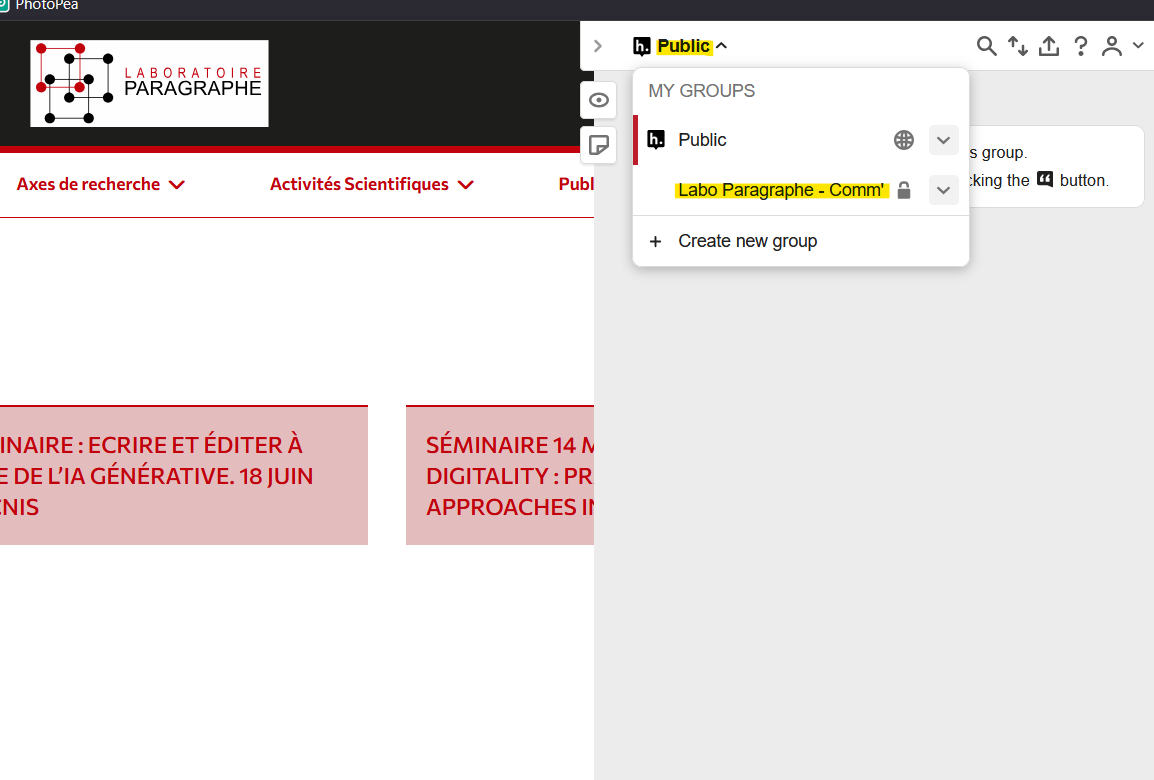
Créer et partager son propre groupe d’annotation privé
N’importe quel utilisateur de Hypothes.is peut créer ses propres groupes privés d’annotation.
[À compléter]
Étape n°1 : D’abord, assurez-vous que Hypothes.is est bien lancé en vérifiant si le menu à droite de l’écran peut s’ouvrir. Si ce n’est le cas, cliquez sur l’icone de l’extension pour la démarrer.
Étape n°2 : Ouvrez le panneau latéral de l’extension. Cliquez sur “Public”, puis sur “Create new group”, ce qui vous redirigera sur la page de création de groupe.
Étape n°3 : Renseignez un nom de groupe (obligatoire) et une description (optionnel) puis cliquez simplement sur “Create group”.
Étape n°4 : Votre groupe d’annotation est prêt ! Envoyez le lien présents dans “Invite new members” pour inviter d’autres utilisateurs de Hypothes.is dans votre groupe.
Pourquoi utiliser Hypothes.is ?
Dans un contexte d’utilisation général (personnel, professionnel, …)
Repenser notre façon de lire et d’interagir dans le numérique
Usage personnel = lecture d’articles de journaux, lecture de documentation, … pour annoter pour vous et/ou pour les autres
Usage professionnel = avec groupe privé, peut permettre des relectures collaboratives et interactives de documents.
Dans le contexte de la cartographie “CartoExpert”
Dans le cadre du projet CartoExpert, nous allons exploiter le concept d’annotation comme moyen collaboratif de maintenir à jour les données de CartoExpert : dès lors qu’un membre du service repère une coquille (information à préciser, qui n’est plus d’actualité, …), celui-ci pourra laisser une annotation sur l’interface qui, par la suite, pourra être consultée par les opérateurs chargés du maintien du logiciel afin d’y apporter (ou non) les modifications nécessaires.
Par cette nouvelle méthode, l’actualisation des données pourra se faire en continu en plus d’ajouter une dimension collaborative au maintien à jour des données du service.